Центр допомоги

Категорії
Стороння аналітика
Google Analytics
Google припинив підтримку Universal Analytics 1 липня 2023 року та замінив його на Google Analytics 4. Використовуйте властивість GA4, щоб не втратити дані чи функціонал.
Найпростіший спосіб налаштувати Google Analytics на BlackSea — вставити ваш measurement ID GA4 у поле «Google Analytics Property ID» на сторінці налаштувань сторонньої аналітики. Measurement ID GA4 виглядає так: G-P2AB123Z3D
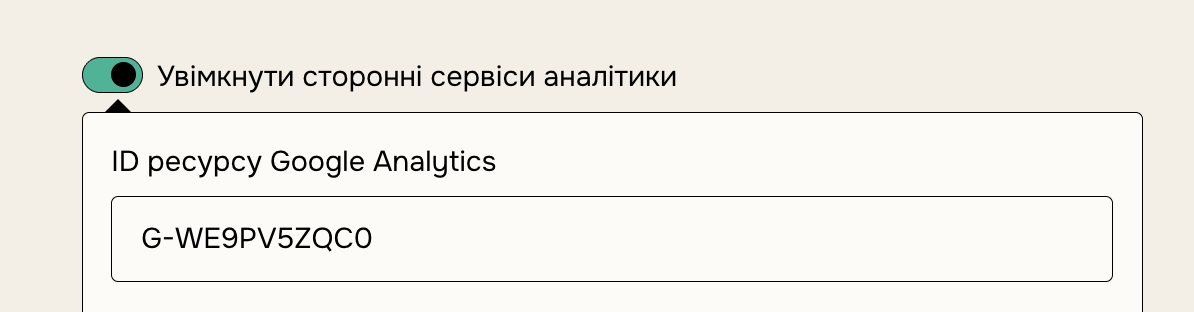
Ось як створити нову властивість GA4. Під час налаштування потоку даних вкажіть URL вашого профілю BlackSea — його можна знайти в розділі імені користувача в налаштуваннях профілю.
Для кожного продукту ми наразі надсилаємо три події та три перегляди сторінок:
- view_item: перегляд сторінки продукту;
- add_to_cart: натискання кнопки «Хочу це!»;
- purchase: покупка.
Три перегляди сторінок — для тих самих дій і названі відповідно.
Після завершення налаштування дані зазвичай швидко зʼявляються на панелі Realtime в GA, навіть якщо таблиця «Потоки даних» показує, що за останні 48 годин даних не надходило.
Події-конверсії Google Analytics ви побачите на вкладці «Події» сторінки звітів.
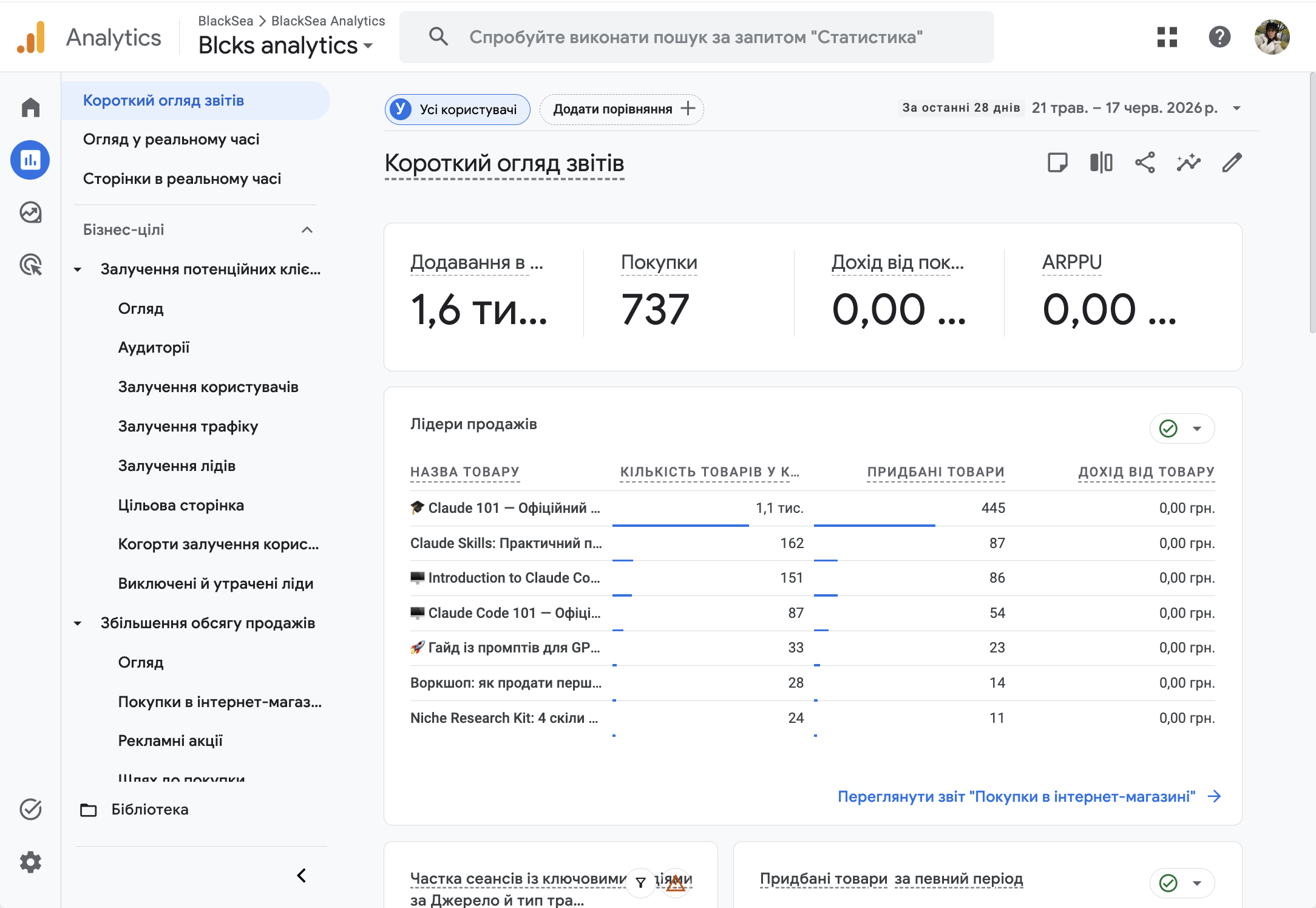
Події продукту згруповані за категорією події, названою за коротким посиланням продукту. Оберіть «Дія події» (Event Action) як основний вимір, щоб побачити, як далеко клієнти просунулися в процесі покупки конкретного продукту.
Для подій purchase ми також передаємо «Value» події (ціну продажу) у валюті продукту (наприклад, «100» за продаж на суму 1,00 у валюті продукту).
Зверніть увагу: між BlackSea та Google Analytics можливі розбіжності. У будь-якому разі довіряйте показникам BlackSea, а не Google. Google Analytics — це JavaScript, що надсилає події з BlackSea до Google. Коли ці скрипти не виконуються (наприклад, через налаштування приватності користувача), дані про покупку не доходять до Google.
Наскрізне відстеження (cross-domain)
Ви можете аналізувати, як користувачі переходять із вашого сайту на продукт BlackSea і зрештою до успішної покупки.
Виконайте ці кроки від Google, щоб додати домен вашого сайту до потоку даних. Після цього ви бачитимете, як клієнти рухаються вашим сайтом, переходять на BlackSea та які дії там виконують.
Верифікація домену для Meta (Facebook)
Ви можете верифікувати домен Facebook, ввівши мета-тег із кодом верифікації домену, згенерованим у Facebook Business Manager.
Meta Pixel
Піксель Meta (Facebook) надає ключові дані для оптимізації ваших оголошень у Facebook.
BlackSea не підтримує FB Conversion API (на боці сервера).
Крок 1: налаштуйте піксель
- Скористайтеся цією довідкою Meta, щоб дізнатися, як налаштувати піксель Meta (раніше — піксель Facebook).
Крок 2: додайте піксель на BlackSea
- Перейдіть на вкладку сторонньої аналітики.
- Вставте Pixel ID у поле «Meta Pixel».
Піксель підключається автоматично на сторінках ваших продуктів, на сторінці профілю, на кастомних лендингах і на сторінці оплати. Подія PageView спрацьовує одразу при завантаженні сторінки, тож Meta Pixel Helper бачить піксель без додаткових налаштувань.
Крок 3: поверніться до Meta Events Manager
Meta Events Manager надає цінну інформацію: хто переглядає ваші продукти, хто починає оформлення замовлення, а хто здійснює покупки.
Найважливіше значення — подія Purchase. На її основі можна створити схожу аудиторію (Lookalike), яка імітує людей, найбільш схожих на тих, хто вже купив продукт.
Крок 4: створіть кампанію
Скористайтеся Meta Ads Manager, щоб створювати рекламні кампанії навколо ваших продуктів BlackSea.
Ось таблиця, як ми зіставляємо події BlackSea з Meta Pixel:
| Подія BlackSea | Meta Pixel |
|---|---|
| viewed | ViewContent |
| iwantthis | InitiateCheckout |
| purchased | Purchase |

Статус вашого Conversion ID лишатиметься «Unverified», доки хтось не натисне посилання на ваш продукт у Facebook і не купить його. Якщо ви зробите тестову покупку продукту через Facebook, це верифікує й активує піксель.
Усунення проблем
Якщо події не проходять, спробуйте вимкнути розширення браузера чи блокувальники реклами — вони часто блокують і запити пікселя. Також протестуйте налаштування пікселя за допомогою розширення Meta Pixel Helper для Chrome.
Сніпети
Ви можете додавати сніпети від сервісів на кшталт Google, Facebook, Twitter та інших, щоб відстежувати конверсії, налаштовувати ретаргетинг та вимірювати ефективність реклами. Цей код спрацьовуватиме залежно від вибору «Розташування» — на сторінці продукту, після завершення покупки або в обох випадках.
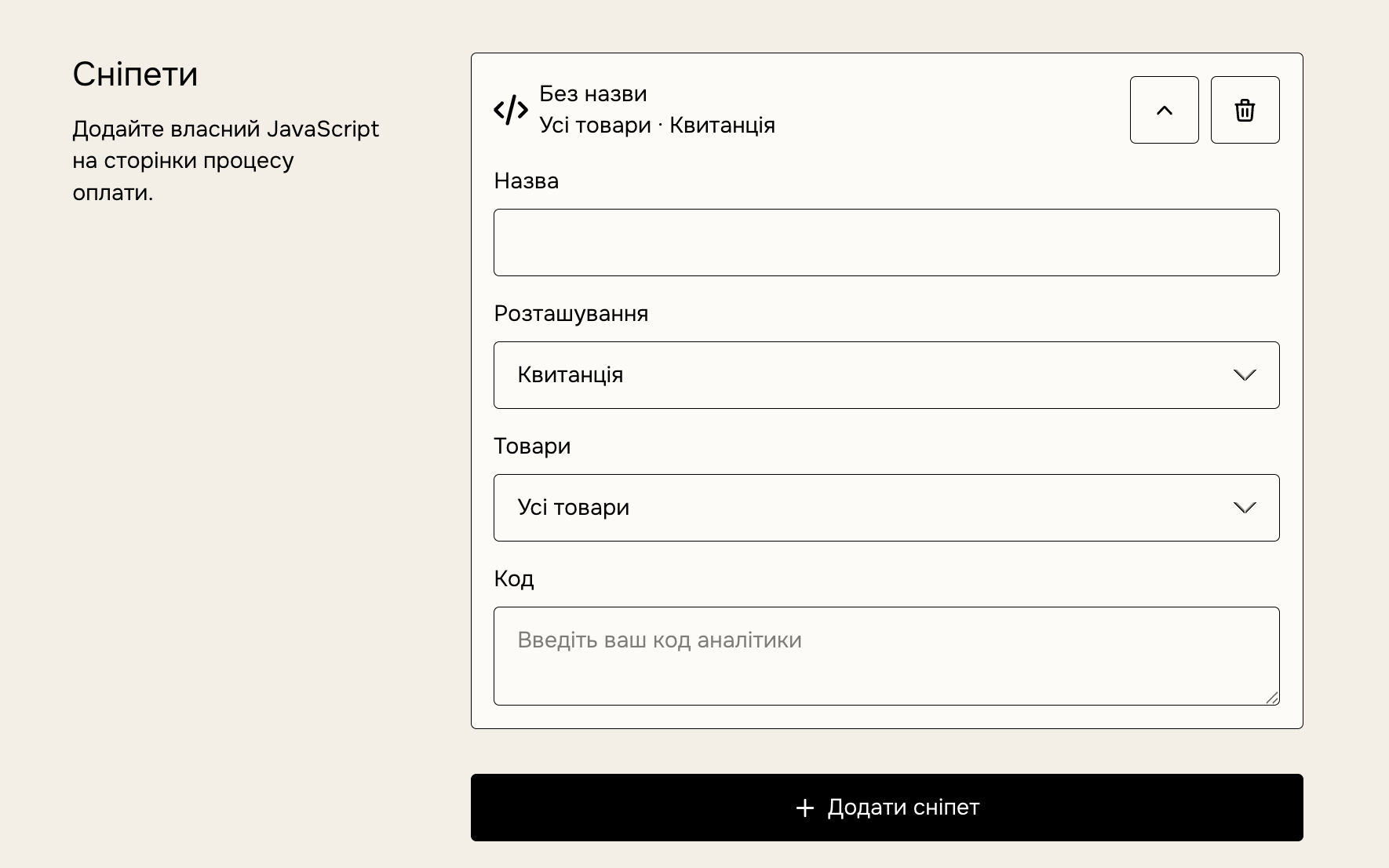
Ці сторонні сервіси нададуть вам блок коду для вставки між <head> та </head>. Скопіюйте цей блок і вставте в поле коду. Також можна додати власний JavaScript. Наприклад, цей сніпет виведе «Hello BlackSea!» у консоль браузера:
<script>console.log(“Hello BlackSea!”);</script>
Поле «Розташування» визначає, де спрацьовує сніпет. «Сторінка продукту» — на сторінці продукту; «Чек» — після успішної покупки; «Усі сторінки» — і там, і там.
Поле «Продукти» визначає, до яких продуктів застосовується сніпет. Якщо обрано «Усі продукти» — сніпет діє на всі ваші продукти.
Деякі сервіси дозволяють передати суму продажу, валюту та/або номер замовлення. Ми можемо підставити ці значення замість $VALUE, $CURRENCY та $ORDER відповідно.
Наприклад, якщо URL такий:
https://www.example.com/tracking?value=0.0¤cy=USD&order=1&noscript=1
Ви можете змінити його на:
https://www.example.com/tracking?value=$VALUE¤cy=$CURRENCY&order=$ORDER&noscript=1
Так ви бачитимете реальні значення кожного продажу для кращого аналізу витрат.
Google Ads
Сніпети можна використати для відстеження конверсій Google Ads.
Перейдіть до цієї довідки Google і виконайте кроки, щоб створити дію-конверсію в обліковому записі Google Analytics.
Створіть новий сніпет, задайте «Розташування» = «Чек», оберіть продукт, який рекламуєте, і вставте цей скрипт у поле коду сніпета:
<script async src="https://www.googletagmanager.com/gtag/js?id=YOUR_CONVERSION_ID"></script> <script> window.dataLayer = window.dataLayer || []; function gtag(){dataLayer.push(arguments);} gtag('js', new Date()); gtag('config', 'YOUR_CONVERSION_ID'); </script> <script> gtag('event', 'conversion', { 'send_to': 'YOUR_CONVERSION_ID/YOUR_CONVERSION_LABEL', 'value': $VALUE, 'currency': '$CURRENCY', 'transaction_id': '$ORDER', }); </script>
Зверніть увагу: замініть YOUR_CONVERSION_ID та YOUR_CONVERSION_LABEL на ваші реальні значення. YOUR_CONVERSION_ID обовʼязково має мати префікс «AW-», щоб події-конверсії працювали коректно.
Якщо хочете, щоб користувацька подія-конверсія зʼявлялася і в Google Analytics, і в Google Ads, налаштуйте її в Google Analytics (тут), а потім повʼяжіть із Google Ads (тут).
𝕏 / Twitter
Створивши кампанію, перейдіть до «Events Manager» і отримайте id з «Universal Website Tag». Якщо його немає, натисніть «Add event source», щоб створити.
У налаштуваннях сторонньої аналітики BlackSea натисніть «Додати сніпет», задайте розташування «Чек» і додайте такий код (зі своїм Pixel ID та Event ID):
<!-- Twitter conversion tracking base code --> <script> !function(e,t,n,s,u,a){e.twq||(s=e.twq=function(){s.exe?s.exe.apply(s,arguments):s.queue.push(arguments); },s.version='1.1',s.queue=[],u=t.createElement(n),u.async=!0,u.src='https://static.ads-twitter.com/uwt.js', a=t.getElementsByTagName(n)[0],a.parentNode.insertBefore(u,a))}(window,document,'script'); twq('config','REPLACE_WITH_YOUR_TWITTER_PIXEL_ID'); // Twitter Pixel ID </script> <!-- End Twitter conversion tracking base code --> <!-- Twitter conversion tracking event code --> <script type="text/javascript"> // Insert Twitter Event ID twq('event', 'REPLACE_WITH_YOUR_EVENT_ID', { value: $VALUE, currency: '$CURRENCY', conversion_id: '$ORDER' }); </script> <!-- End Twitter conversion tracking event code -->

Докладніше про відстеження конверсій Twitter — тут.
TikTok
Налаштування пікселя TikTok:
Щоб почати відстежувати продажі, спершу налаштуйте піксель TikTok. Отримати його можна за цією інструкцією.
Отримавши Pixel ID, вставте його в поле «TikTok Pixel» на вкладці сторонньої аналітики — код пікселя вставляти не треба, ми підключимо його самі. Події зіставляються так: перегляд продукту → ViewContent, «Хочу це!» → InitiateCheckout, покупка → CompletePayment (із сумою й валютою).
Відстеження продажів:
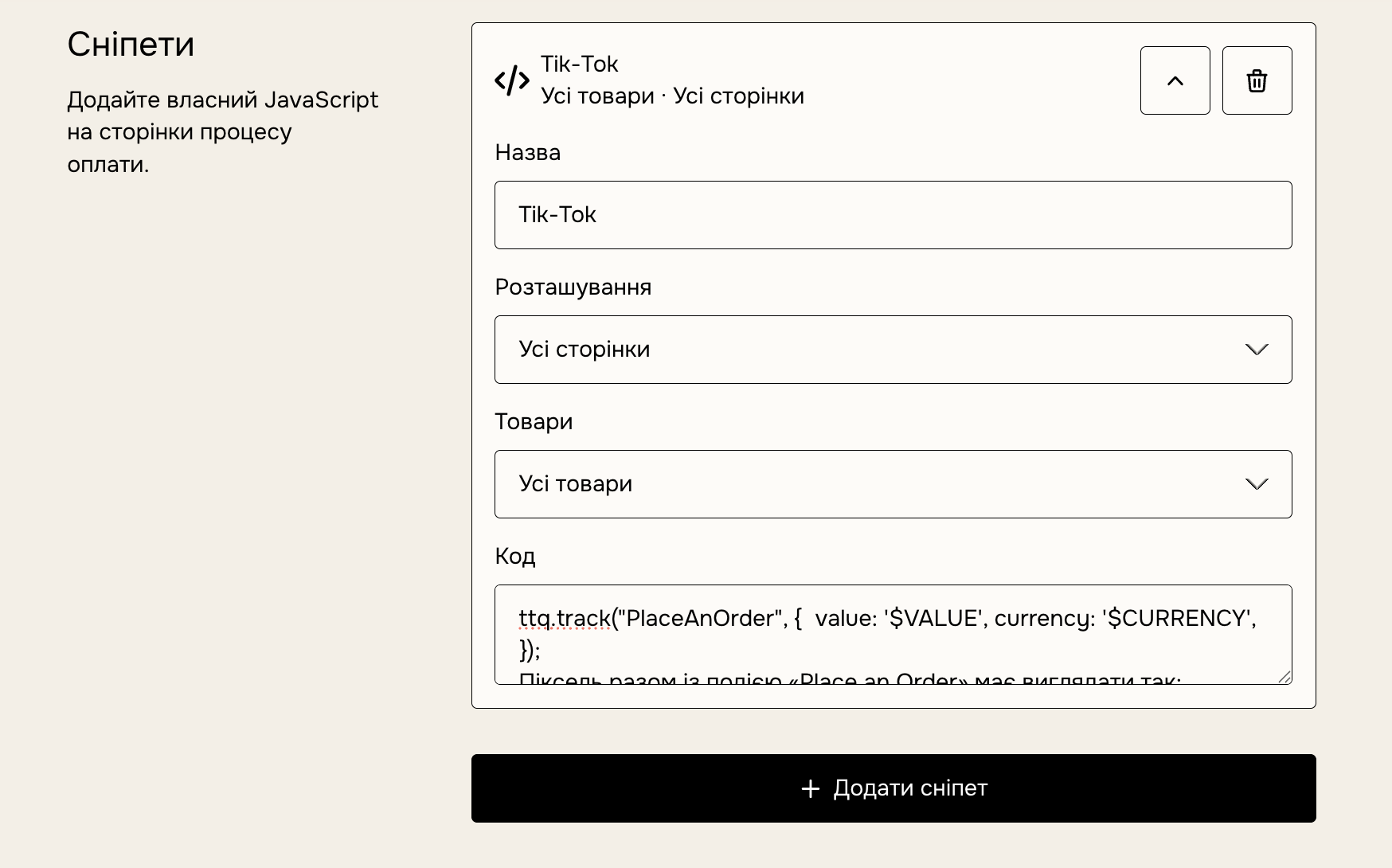
Щоб відстежувати продажі через піксель TikTok, налаштуйте стандартну подію «Place an Order», як описано тут. Додайте такий код у розділ сніпетів сторонньої аналітики, щоб відстежувати цю подію із сумою замовлення:
ttq.track("PlaceAnOrder", { value: '$VALUE', currency: '$CURRENCY', });
Піксель разом із подією «Place an Order» має виглядати так:
<script> !function (w, d, t) { w.TiktokAnalyticsObject=t;var ttq=w[t]=w[t]||[];ttq.methods=["page","track","identify","instances","debug","on","off","once","ready","alias","group","enableCookie","disableCookie"],ttq.setAndDefer=function(t,e){t[e]=function(){t.push([e].concat(Array.prototype.slice.call(arguments,0)))}};for(var i=0;i<ttq.methods.length;i++)ttq.setAndDefer(ttq,ttq.methods[i]);ttq.instance=function(t){for(var e=ttq._i[t]||[],n=0;n<ttq.methods.length;n++)ttq.setAndDefer(e,ttq.methods[n]);return e},ttq.load=function(e,n){var i="https://analytics.tiktok.com/i18n/pixel/events.js";ttq._i=ttq._i||{},ttq._i[e]=[],ttq._i[e]._u=i,ttq._t=ttq._t||{},ttq._t[e]=+new Date,ttq._o=ttq._o||{},ttq._o[e]=n||{};var o=document.createElement("script");o.type="text/javascript",o.async=!0,o.src=i+"?sdkid="+e+"&lib="+t;var a=document.getElementsByTagName("script")[0];a.parentNode.insertBefore(o,a)}; ttq.load('CFH83AJC77UUUGLE2TJG'); ttq.page(); }(window, document, 'ttq'); ttq.track("PlaceAnOrder", { value: '$VALUE', currency: '$CURRENCY', }); </script>