Центр допомоги

Категорії
Надсилання email оновлень
У цій статті:
- Створення електронного листа
- Вибір аудиторії та каналу
- Попередній перегляд
- Збереження та публікація
- Коментарі до електронних листів
- Інформація про підписника
Щоб створити електронний лист:
- Натисніть кнопку "Новий електронний лист" у верхньому правому куті Панелі керування електронними листами.
- Дайте назву своєму електронному листу та напишіть повідомлення в текстовому полі. Ви можете використовувати кнопки меню у верхній частині редактора електронних листів для форматування тексту, додавання маркованих списків, горизонтальної лінії, гіперпосилань, зображень або кнопок!
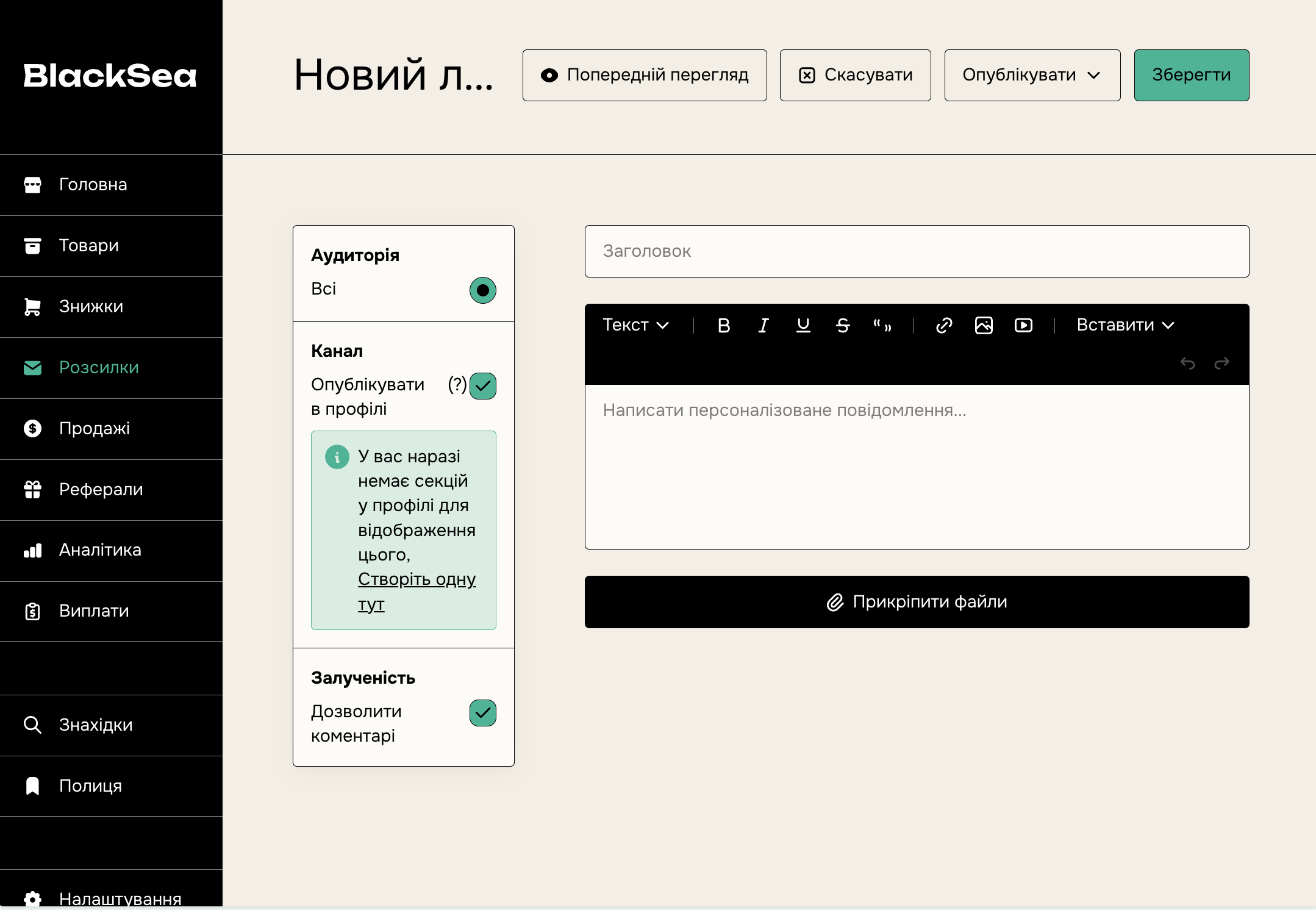
Щоб додати кнопку заклику до дії (CTA) у свій електронний лист, натисніть на піктограму стрілки в рядку меню, введіть текст для кнопки та URL-адресу кнопки, а потім натисніть "Вставити кнопку". Це додасть кнопку в тіло вашого електронного листа. Ви можете додати кілька кнопок у свій електронний лист у різних позиціях і навіть перетягувати та змінювати положення кнопки після її створення!
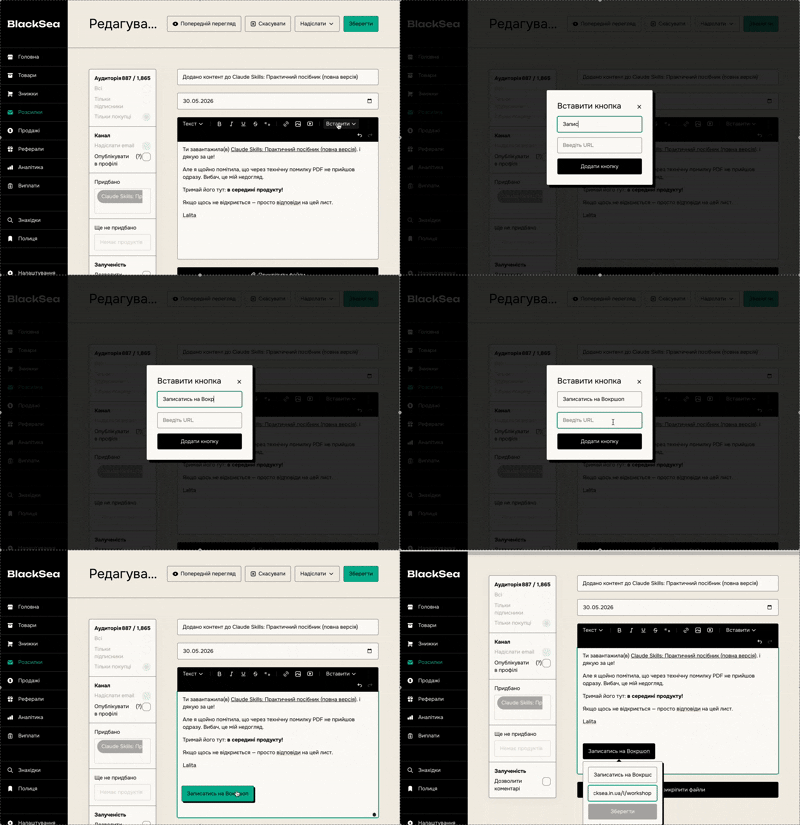
Вибір аудиторії та каналу
Зліва ви можете вибрати свою аудиторію. Ви можете надіслати свій електронний лист своїм підписникам, клієнтам, афіліатам або всім!
Примітка: Ці вибори з'являться лише після того, як у вас з'являться клієнти (або підписники, афіліати тощо).
Надсилаючи електронний лист своїм підписникам, ви можете звузити свою аудиторію за придбаними продуктами, не придбаними продуктами та діапазоном дат. Це дозволяє вам націлюватися на певну групу підписників, наприклад, тих, хто є новими, або тих, хто ніколи не купував ваші продукти.
Уточніть свою аудиторію електронної пошти, вибравши клієнтів, які купили певний продукт, заплатили певну суму або приєдналися протягом певного діапазону дат. Ви також можете фільтрувати за місцезнаходженням, версіями або рівнями.
Хочете автоматично надсилати електронний лист своїм афіліатам відразу після їх реєстрації? Виберіть свою аудиторію як "Тільки афіліати", а потім вкажіть афіліатів якого продукту (або всіх продуктів). Напишіть свій електронний лист і заплануйте його надсилання через години або дні після того, як хтось успішно стане вашим афіліатом.
Після того, як ви звузили свою аудиторію, ви виберете свій канал. Ви можете надіслати його як електронний лист та/або створити допис у своєму профілі BlackSea.
Попередній перегляд
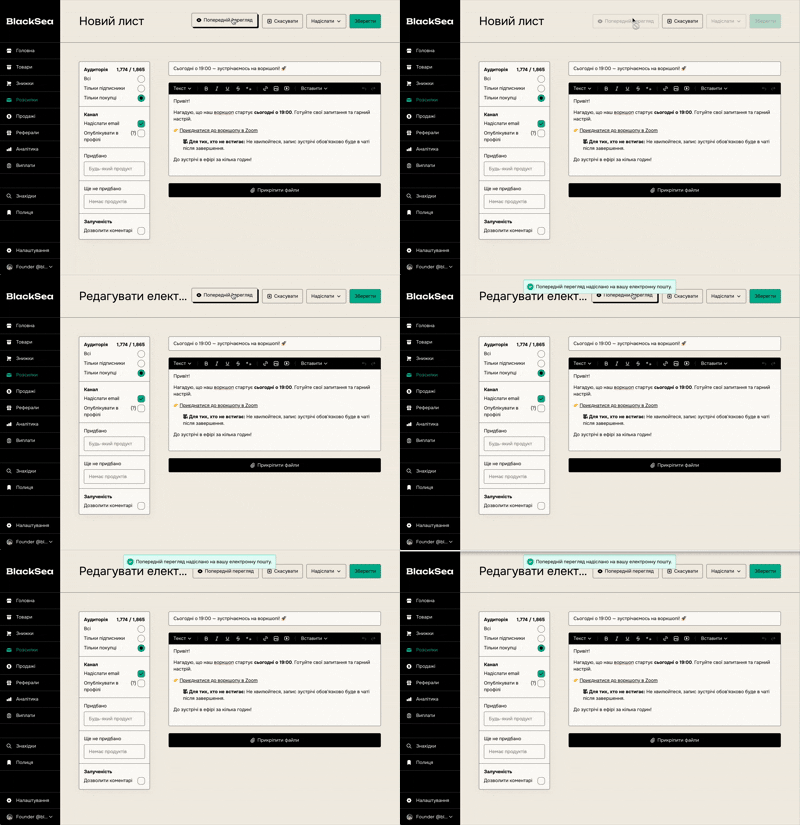
Перш ніж натиснути кнопку "Надіслати", ймовірно, варто самому переглянути, як виглядатиме електронний лист для вашої аудиторії в їхній поштовій скриньці.
Залежно від каналів, які ви вибрали для свого електронного листа, ви зможете попередньо переглянути його як електронний лист та як допис у профілі, натиснувши кнопку "Попередній перегляд" у верхній частині сторінки.
Збереження та публікація
Якщо ви бажаєте зберегти прогрес у своєму електронному листі та завершити його пізніше, просто натисніть кнопку "Зберегти", щоб надіслати його до розділу Чернетки, доки ви не опублікуєте або не видалите його. Чернетки сортуються від найновішого оновленого електронного листа до старіших. Коли ви задоволені своїм електронним листом, натисніть кнопку "Надіслати/Опублікувати" у верхньому правому куті.
Ви можете вибрати публікацію зараз або запланувати публікацію електронного листа на майбутню дату.
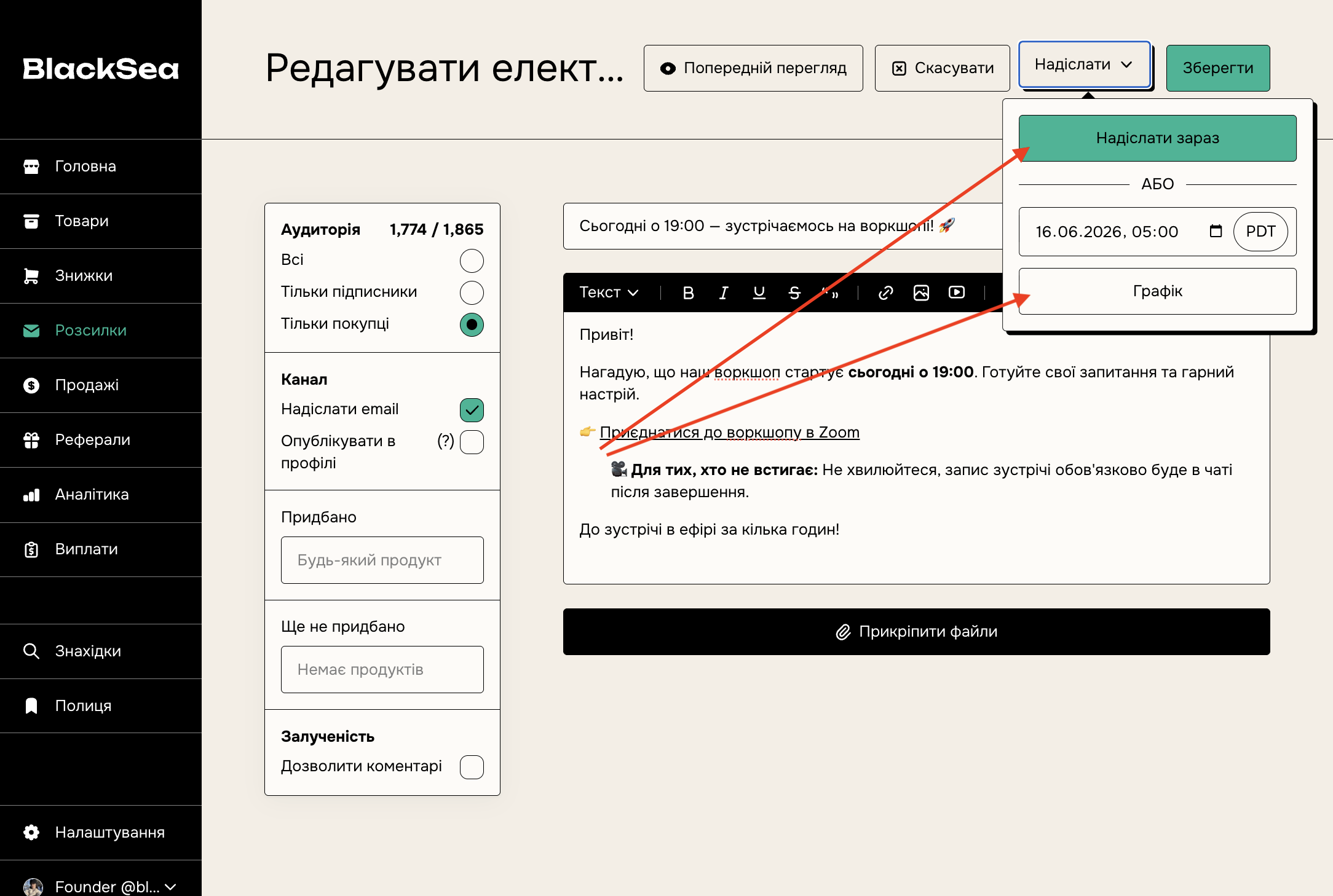
Якщо ви хочете, щоб новим підписникам або клієнтам надсилався електронний лист, опублікований до того, як вони підписалися на ваші оновлення, просто перейдіть на Панель керування продажами, виберіть їхню покупку та надішліть їм будь-які пропущені електронні листи.
Коментарі до електронних листів
Коментарі дозволяють вам залучати своїх клієнтів та швидко отримувати відгуки про ваш контент.
Коментарі тепер увімкнені за замовчуванням, але ви можете зняти прапорець, щоб вимкнути їх.
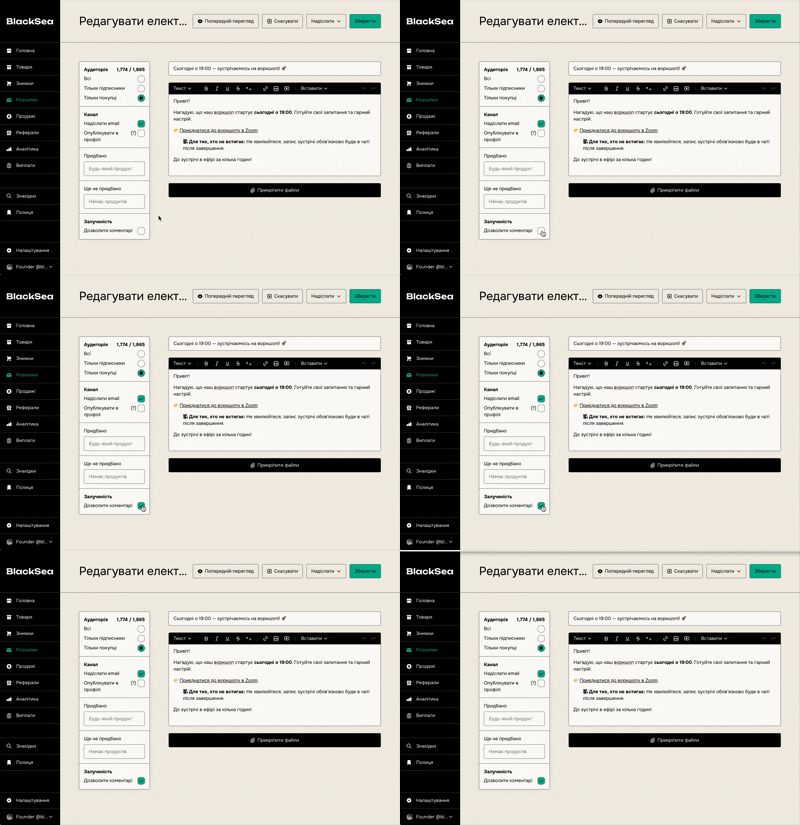
Залишення коментаря
Після того, як допис буде опубліковано, коментарі також можна додати одним кліком:
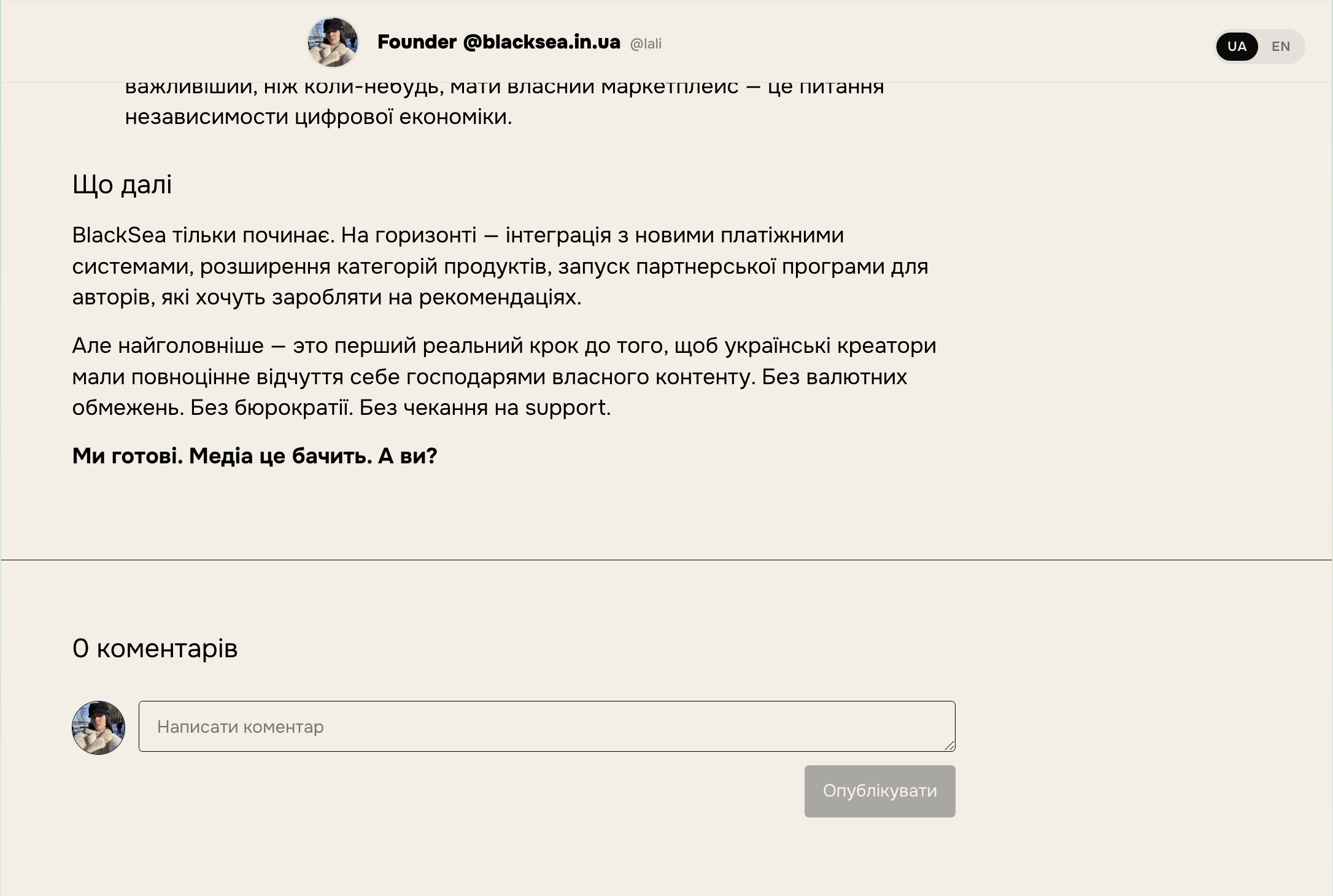
Коментарі можуть бути зроблені:
- Автором електронного листа
- Покупцем продукту, до якого належить електронний лист
- Будь-яким користувачем, який може переглядати електронний лист
Видалення коментарів
Коментарі можуть бути видалені як коментатором, так і автором електронного листа, тому ви зможете модерувати коментарі до своїх електронних листів. Зверніть увагу, що видалення коментаря (або відповіді) також видаляє всі відповіді, отримані для цього коментаря.
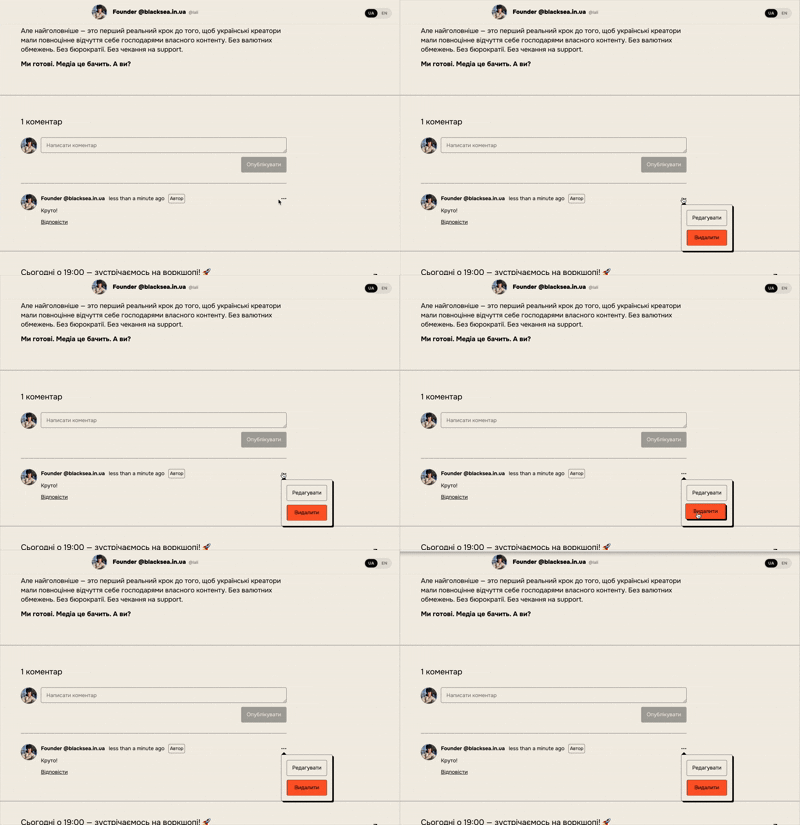
Інформація про підписника
Натисніть вкладку "Підписники" на Панелі керування електронними листами, щоб переглянути ідентифікатори електронних листів усіх ваших підписників та дату їх підписки. Список відсортовано за спаданням дати додавання підписника.
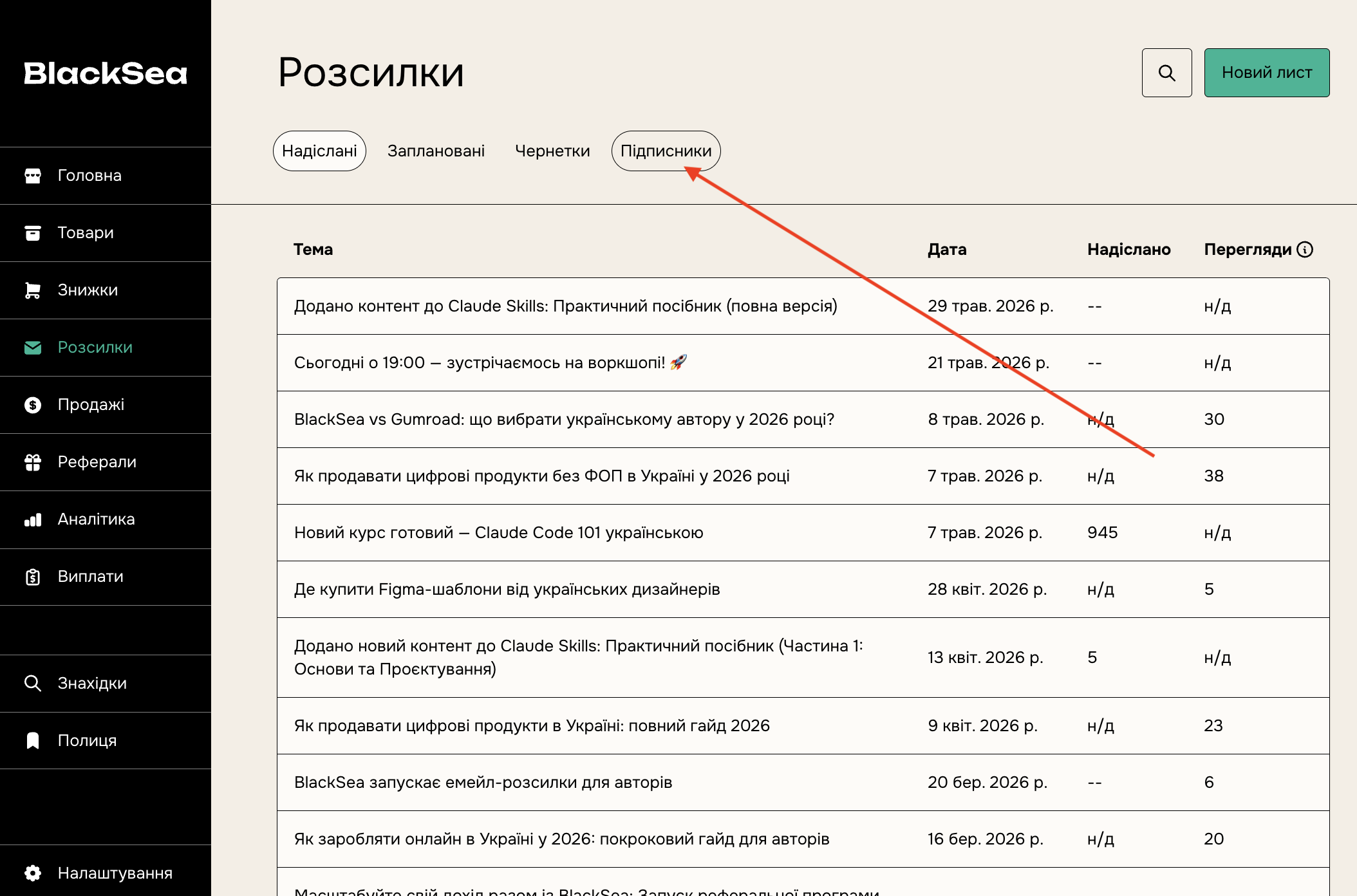
Якщо ви бажаєте видалити підписника, просто натисніть його ім'я та натисніть "Видалити підписника"